
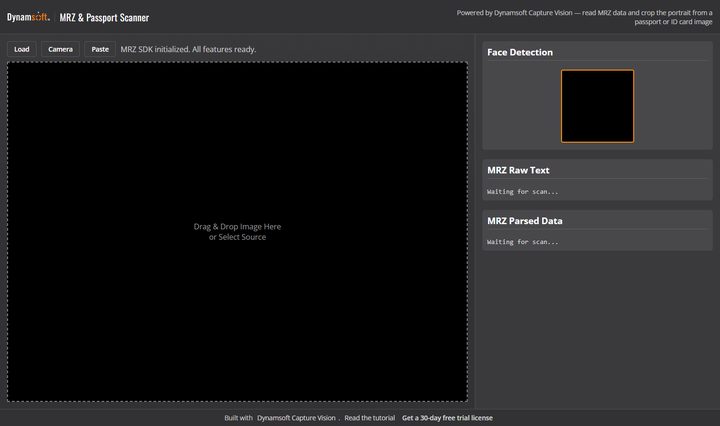
护照和身份证件底部的机读区(MRZ)是一段设计得“机器友好”的文本:等宽字体、固定行宽、限定字符集、每个关键字段还带校验位。但它对通用 OCR 并不友好——0 和 O、1 和 I、5 和 S 在这类字体下几乎一模一样,扫描件稍有模糊,逐字符识别就会出错,而 MRZ 的校验位又要求每一个字符都不能错。在线 MRZ 与护照扫描器演示的就是这套专用识别流程。
在线演示
在线 MRZ 与护照扫描器(英文名 Online MRZ & Passport Scanner):打开就能用,不需要注册,也不需要安装;机读区识别、字段解析和证件照提取都在浏览器本地完成。摄像头访问需要 HTTPS 或 localhost。
配合本文验证时可以这样走一遍:用配套的 MRZ 生成器做一张机读区预览图,先按「加载」走上传路径看字段解析结果,再切到「摄像头」模式对着屏幕,观察实时轮廓是一帧一帧被缓动逼近、并在没有新检测结果时淡出的。
关键要点
- SDK 为
dynamsoft-capture-vision-bundle@3.4.2001,加载["DLR", "DDN"]:文字行识别与文档规范化。 - 使用自定义模板
ReadPassportAndId(来自findPrecisePortraitZone.json),模板内包含 MRZ 文本行识别与文档边框检测两条任务。 - 识别模型显式预加载:
MRZCharRecognition与MRZTextLineRecognition。 - 解析加载六套规范:
MRTD_TD1_ID、MRTD_TD2_ID、MRTD_TD2_FRENCH_ID、MRTD_TD2_VISA、MRTD_TD3_PASSPORT、MRTD_TD3_VISA。 - 相机预览用 640 px 宽的降采样帧、400 毫秒一轮做边框检测,并用指数缓动绘制轮廓,避免轮廓闪烁。
三个任务,一套管线
这个示例同时做三件事,但它们来自同一次 capture() 调用:
| 任务 | 输出 | 来源 |
|---|---|---|
| MRZ 文字行识别 | CRIT_TEXT_LINE 及每条文本行的位置 |
标签识别任务 |
| 文档边框检测 | CRIT_DETECTED_QUAD |
文档规范化任务 |
| 证件照定位 | 四边形区域 | 身份处理能力(基于中间结果) |
初始化的顺序有讲究——解析规范、深度学习模型都要在创建 router 之前或之后按固定次序准备好:
await Dynamsoft.License.LicenseManager.initLicense(resolveLicenseKey(), true);
await Dynamsoft.Core.CoreModule.loadWasm(["DLR", "DDN"]);
parser = await Dynamsoft.DCP.CodeParser.createInstance();
await Dynamsoft.DCP.CodeParserModule.loadSpec("MRTD_TD3_PASSPORT");
/* …其余五套规范… */
await Dynamsoft.CVR.CaptureVisionRouter.appendDLModelBuffer([
    "MRZCharRecognition",
    "MRZTextLineRecognition"
]);
cvr = await Dynamsoft.CVR.CaptureVisionRouter.createInstance();
await cvr.initSettings("./findPrecisePortraitZone.json" + ASSET_V);
加载完模板文件后还应该显式检查模板是否存在,否则失败信息会非常隐晦:
const hasReadPassportAndId = await cvr.checkTemplateNameValidity("ReadPassportAndId");
if (!hasReadPassportAndId) {
    const templateNames = await cvr.getTemplateNames();
    throw new Error("模板 ReadPassportAndId 不可用。当前可用模板:" + templateNames.join(", "));
}
这样出错时能直接看到“实际加载了哪些模板”,而不是一句“识别失败”。
MRZ 识别为什么需要专用模型
模板文件里有几处配置直接对应 MRZ 的物理特性:
{
  "Name": "tls_base",
  "CharacterModelName": "MRZCharRecognition",
  "TextLineRecModelName": "MRZTextLineRecognition",
  "ConfusableCharactersCorrection": {
    "ConfusableCharacters": [["0","O"],["1","I"],["5","S"]],
    "FontNameArray": ["OCR_B"]
  }
}
- 易混字符纠正表:识别时在
0/O、1/I、5/S之间做纠正。这三对是 MRZ 字体下最典型的混淆组,而且 MRZ 的知识库能帮上忙——O、I在数字字段里不合法,0、1在姓名里不合法,纠正方向就可以确定。 - 字体名限定为 OCR_B:告诉引擎按 OCR-B 字体的字形特征做纠正,而不是泛化到所有字体。
- 每行有正则约束:文本行规范里带着长度与结构模式,例如 TD3 第一行:
"StringRegExPattern": "(P[A-Z<][A-Z<]{3}[A-Z<]{39}){(44)}"
意思是“以 P 开头、第 2 位是字母或填充符、随后 3 位国家代码字符、其余 39 位姓名区,整行 44 字符”。这条正则同时承担了格式校验的作用:不符合这个形状的文本行不会被当成 TD3 的第一行。TD1 第二行也有一条类似的、把日期、性别、国籍、校验位位置都写进去的正则。
从文本行到结构化字段
识别返回的是若干条文本行,需要先去掉首尾空白、不加分隔符地拼接再交给解析器:
const mrzForParsing = mrzTexts.map(t => t.trim()).join('');
const parseResults = await parser.parse(mrzForParsing);
displayParsedMrz(parseResults);
拼接时不能插入任何分隔符,因为 MRZ 的字段边界是由规范里的固定位置决定的(例如 TD3 每行 44 字符),多一个字符整行就错位了。
字段读取方式与证件类型相关:护照用 passportNumber,身份证件用 documentNumber,判断依据是 documentCode 是否为 P。出生年与有效期年的两位数字要还原成四位,两个规则并不相同:
// 出生年:大于当前年份后两位 → 19xx,否则 20xx
if (parseInt(birthYear) > (new Date().getFullYear() % 100)) {
    birthYear = "19" + birthYear;
} else {
    birthYear = "20" + birthYear;
}
有效期则用 >= 60 作为分界(19xx),因为它预测未来日期,60 之前都落在 2000 年代。姓名与号码字段读出来之后要再去掉换行符并修剪空白——识别器返回的文本有时带换行,直接展示会让表格错行。
实时轮廓:检测与绘制解耦
相机预览的体验取决于一件反直觉的事:不要让绘制跟随检测。
检测循环每 400 毫秒跑一次,用的是 640 px 宽的降采样帧:
const LIVE_DETECT = {
    /* 两次循环"开始时间"的最小间隔——下一个定时器从本次开始计,所以实际节奏
       是 max(intervalMs, 处理耗时),而不是"处理耗时 + intervalMs"。 */
    intervalMs: 400,
    /* 640 px 的帧足够定位文档轮廓,也让取帧和读回都很便宜。 */
    detectWidth: 640,
    staleMs: 900
};
绘制则在 requestAnimationFrame 里独立进行,把当前画出的四边形缓动逼近最新检测结果:
function liveEase(dt, tauMs) {
    return 1 - Math.exp(-dt / tauMs);
}
缓动系数用指数形式,好处是运动观感与显示器刷新率无关——60 Hz 和 120 Hz 屏幕上看起来一样快;dt 会被夹到 100 毫秒以内,防止标签页切回来时轮廓“跳”一下。tau 取 90 毫秒用于位置、180 毫秒用于透明度。
900 毫秒内没有新检测结果时轮廓淡出而不是立刻消失,这样一个偶发的漏检不会让边框闪烁。轮廓样式是橙色(#fe8e14)、线宽 3、虚线 [10, 7]。注释里说明了这样做的收益:“每个周期只做一次便宜的轮廓检测,刷新率大约翻倍。”
证件照提取
证件照区域不是靠人脸检测找出来的,而是用身份处理能力定位:
async findPortraitZoneForCapturedResult(capturedResult) {
    const identityProcessor = this._getIdentityProcessor();
    if (typeof identityProcessor?.findPortraitZone !== 'function') return null;
    try {
        return await identityProcessor.findPortraitZone();
    } catch (e) {
        console.warn('IdentityProcessor.findPortraitZone() failed:', e);
        return null;
    }
}
它需要喂入中间结果,所以处理器注册了一个 IntermediateResultReceiver,收集检测到的四边形、去斜后的图像、定位与识别出的文本行、缩放后的彩色图:
this.irr.onDetectedQuadsReceived = (result, info) => {
    if (info.isSectionLevelResult) { this._storeUnit('detectedQuadsUnit', result); }
};
this.irr.onDeskewedImageReceived = (result, info) => { /* … */ };
this.irr.onLocalizedTextLinesReceived = (result, info) => { /* … */ };
await this.irm.addResultReceiver(this.irr);
拿到照片区域四边形后的裁剪分三步:按 -atan2(dy, dx) 旋转到正立、取外接矩形并留 4 px 边距、最后等比放进 150×150 的画布并居中。
代码里还留了一套备用方案:按文档边框的比例估算照片区域(左边距 3%、上边距 12%、宽 35%、高 45%)。当前调用路径没有用到它,但作为定位失败时的兜底是合理的。
一个需要知道的限制:IdentityProcessor 没有重置或清理接口,只有 findPortraitZone()。也就是说它的中间结果由内部自行选择,连续多次识别时调用方不能假设各次之间完全隔离。代码注释对此写得很明确,调用方必须自己注意。
剪贴板:一个典型的“看起来能用”的 bug
从剪贴板读图这件事有一段值得引用的注释:
真正的 bug 比权限问题更微妙:代码检查了剪贴板里有没有图片,然后取的是
types[0],而大多数应用在你复制截图时会把text/html放在最前面——于是getType返回的是一段 HTML blob,却被当作图片送进解码器,按钮就静默失效了,尽管图片明明就在剪贴板里。
修法是在所有类型里找图片:
for (const item of items) {
    const imageType = (item.types || []).find(t => t.startsWith('image/'));
    if (!imageType) continue;
    const blob = await item.getType(imageType);
    processFile(blob);
}
另外两条路径的取舍也值得照抄:paste 事件不需要任何权限、所有浏览器都支持,而 navigator.clipboard.read() 需要 Chromium 内核、需要剪贴板读权限、还要求文档处于聚焦状态。所以按钮走 clipboard API,同时始终监听 paste 事件。
相机使用要点
相机单独用 getUserMedia 打开,而不是 SDK 的相机组件,因为这里只需要一帧全分辨率画面:
navigator.mediaDevices.getUserMedia({
    facingMode: 'environment',
    width: { ideal: 1920 },
    height: { ideal: 1080 }
});
按下拍摄后把当前帧冻结成 JPEG 数据 URL、停掉视频流,再在这张冻结帧上做识别——这样识别期间画面不会继续变化,结果和用户看到的画面严格对应。
代码里还有一处细节:相机可以在 MRZ 引擎仍在初始化时就被打开,所以会持续轮询引擎状态,就绪后实时检测自动开始,而不是要求用户重新点一次按钮。
常见问题
MRZ 识别和普通条码识别有什么区别?
MRZ 是印刷文字而不是条码,属于文字行识别(OCR)范畴。它用等宽字体、字符集限定为 A–Z、0–9 和填充符 <,且每行有固定的字符数和校验位——这些约束让专用模型能做通用 OCR 做不到的纠错。识别之后还需要按 TD1/TD2/TD3 规范解析出字段。
为什么识别 MRZ 要额外加载深度学习模型?
因为要同时完成两件事:定位机读区文本行的位置(文本行定位)和识别字符(字符识别)。示例显式加载 MRZCharRecognition 与 MRZTextLineRecognition 两个模型,并配套加载字符易混纠正表。
证件照是怎么提取出来的?
用 Dynamsoft 的身份处理能力(IdentityProcessor.findPortraitZone)从识别的中间结果里定位证件照区域,再把该四边形裁剪并旋转成正立的图像。代码里还保留了一套基于文档边框按比例估算的备用方案。
相机预览时为什么只画边框,按下拍摄才读 MRZ?
实时预览用 640 px 宽的降采样帧循环做一次便宜的边框检测,只画文档轮廓,目的是帮用户把证件摆正;按下拍摄后才冻结那一帧的全分辨率原图,做机读区识别与照片提取——这样既能实时给反馈,又不牺牲最终识别精度。
从剪贴板粘贴截图为什么容易失败?
常见原因是代码取了剪贴板的第一项(types[0]),而复制截图时很多应用会把 text/html 放在最前面,于是拿到的是一段 HTML 被当成图片送进解码器。正确做法是在所有类型里查找以 image/ 开头的那个。
测试闭环:合成一份 MRZ 再读回来
真实护照同样是个人数据,不能进测试集。MRZ 机读区生成器可以按 ICAO 9303 生成护照(TD3)、身份证(TD1/TD2)和签证(MRVA/MRVB)的机读区字符串,校验位自动计算,并在画布上渲染出模拟证件预览——正好可以作为这个扫描器的输入样本。
相关阅读
- 用 Next.js 编写 OCR 护照上 MRZ 的网页应用——在框架项目里组织同一套识别流程。
- Electron 护照扫描桌面应用——桌面端封装方式。
- 安卓使用 USB 摄像头识别护照 MRZ——外接摄像头场景。
- 基于 Jetpack Compose 和 CameraX 的护照 MRZ 扫描——原生 Android 方案。
- 如何编写一个 Oracle APEX 插件来识别 MRZ 文本——把识别能力接进低代码应用。