
用摄像头拍文档,第一步就卡住:什么时候该按快门?让人手动按,手里还要拿着纸,体验很差;让它定时拍,会拍到一堆模糊帧。再往后还有一整套流程要走——透视矫正、翻页预览、重排、滤镜、导出成一份能用的 PDF。在线多页文档扫描器把这条链路完整实现了一遍,全部在浏览器内完成。
在线演示
在线多页文档扫描器(英文名 Online Multi-Page Document Scanner):打开就能用,不需要注册,也不需要安装;采集、矫正和导出全部在浏览器内完成,拍到的页面不会上传。摄像头访问需要 HTTPS 或 localhost。
配合本文验证时可以这样走一遍:把一页纸平放在桌面上,等它自动拍下第一张,翻页后再拍第二张,然后在结果页试一次详情顺序调整与色彩滤镜切换,最后分别导出 PDF 和拼接长图。
关键要点
- SDK 为
dynamsoft-capture-vision-bundle@3.6.3200,但只加载["DDN"](文档规范化)一个模块;PDF 导出用 jsPDF 2.5.1,长图拼接按需加载 OpenCV.js 4.10.0。 - 用两个预设模板:
DetectDocumentBoundaries_Default做实时边框检测,NormalizeDocument_Default做透视矫正与增强。 - 自动拍摄判据:文档四边形的外接框 IoU ≥ 0.85 且面积变化 ≤ 0.15,连续满足 3 帧才触发;三个阈值都能在设置面板里实时调整。
- 手动拍摄有 500 毫秒容错窗口,窗口内没有检测到文档就退回原始画面并提示。
- 三种导出:A4 PDF(jsPDF)、逐页 PNG、拼接长图(OpenCV.js 模板匹配 + 内置启发式回退)。
自动拍摄:稳定就是“几乎不动”
判断“用户已经把证件摆好”这件事,示例用的是几何量而不是图像清晰度:把文档四边形的外接矩形做 IoU,再算一次真实多边形的面积变化率。
const quadStabilizer = {
    enabled: true,
    iouThreshold: 0.85,      // 前后两帧四边形的 IoU 下限
    areaDeltaThreshold: 0.15, // 面积变化率上限
    stableFrameCount: 3,      // 连续满足条件的帧数
};

function isQuadStable(current, previous) {
    return iou >= quadStabilizer.iouThreshold && areaDelta <= quadStabilizer.areaDeltaThreshold;
}
主循环里的计数逻辑很关键:不稳定时计数清零而不是保留,避免“抖两下又稳住”被误判为稳定。
} else if (isQuadStable(quad, lastQuad)) {
    stableCounter += 1;
    lastQuad = quad;
} else {
    stableCounter = 0;
    lastQuad = quad;
}
if (quadStabilizer.enabled && stableCounter >= quadStabilizer.stableFrameCount) {
    resetStabilizer();
    await performCapture({ autoCaptured: true, quadPoints: quad });
}
计数清零时仍然更新 lastQuad,否则一次抖动之后需要连续两帧才恢复比较,手感会变迟钝。拍摄完成后有 1500 毫秒的冷却期,避免相机还没离开就再次触发;同时处理中的帧会被直接跳过,防止同一帧进入两次矫正。
三个阈值都做成了滑杆:IoU 0.50–1.00、面积变化 0.01–0.50、稳定帧数 1–10。文档平放在桌面上时可以调松一点提高速度;手持拍摄时调紧一点更保险。
手动拍摄为什么还要等
按下快门的那一刻,当前帧可能刚好没有检测到四边形(手抖、反光)。示例的处理是:先记下“有待处理的手动拍摄”,等下一帧的处理结果;如果 500 毫秒内仍然没有四边形,就用原始画面拍下去,并提示“未检测到文档,使用原始图像”。
captureTimeoutId = setTimeout(async () => {
    if (manualCapturePending) {
        manualCapturePending = false;
        await performCapture({ autoCaptured: false, quadPoints: null });
    }
}, 500);
按了就有结果,只是结果可能是“没矫正的原图”。这比什么都不发生要好得多。
矫正:把四个点交给模板
透视矫正不自己写单应矩阵,而是把角点写进 NormalizeDocument_Default 的 ROI 再让 SDK 处理:
const settings = await cvr.getSimplifiedSettings(NORMALIZE_TEMPLATE);
settings.roi.points = points;
settings.roiMeasuredInPercentage = 0;   // 0 = 像素坐标
await cvr.updateSettings(NORMALIZE_TEMPLATE, settings);
const normalizedResult = await cvr.capture(frameCanvas, NORMALIZE_TEMPLATE);
模板内部依次执行文档去斜(ST_DOCUMENT_DESKEWING)与图像增强(ST_IMAGE_ENHANCEMENT),所以出来的图不仅被拉正,通常对比度也更好。检测模板则是一条完整的流水线:区域预检测、长直线与逻辑线装配、角点检测、边缘检测、四边形检测,内部会把图像缩到短边 1000 px 上做局部二值化(块大小 25×25,阈值补偿 5)。
单帧矫正是整条链路里最慢的一步,尤其在引擎还没预热时,所以这一步外面包了一层进度反馈——代码注释里写得很直接:“冷启动时的单帧矫正是在这个示例里最慢的一步,而它以前完全没有反馈。”
四角手动编辑
检测不准时可以打开“编辑四角”界面,拖动四个手柄重新框选。命中半径 30 px,手柄半径 14 px,应用后重新走一次矫正并替换当前页。设置面板里还有一个隐藏的保底:如果某帧完全没检测到文档,会生成一个向内缩进 8% 的默认四边形(缩进量夹在 1–96 px 之间)交给用户调整,而不是给一个空状态。
拍完之后的编辑能力
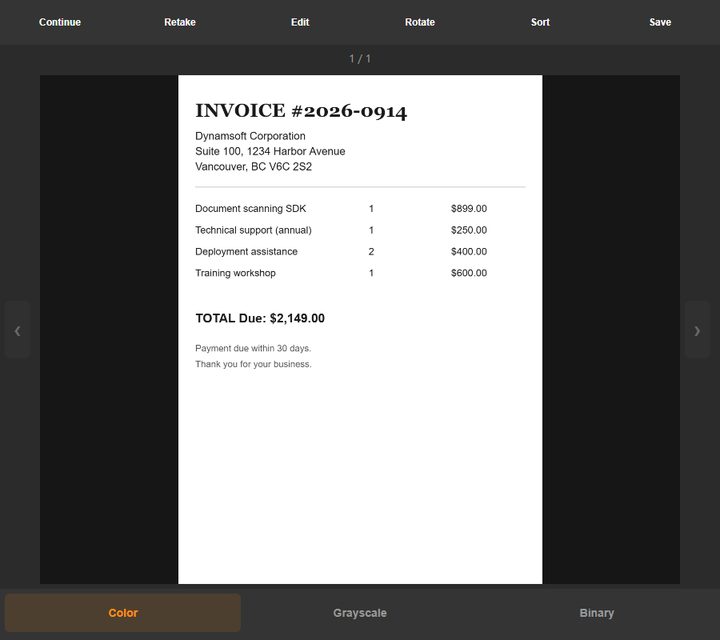
一页拍完进入结果页,顶部一排操作:
| 操作 | 行为 |
|---|---|
| 继续 | 回到相机继续采集下一页 |
| 重拍 | 回到相机,拍完替换当前页而不是追加 |
| 编辑 | 打开四角编辑器,修正检测结果 |
| 旋转 | 顺时针旋转 90° |
| 排序 | 打开重排界面,拖拽调整页序 |
| 保存 | 打开导出菜单 |
重排界面同时支持鼠标拖拽和触摸:触摸时会把被拖动的项克隆一份、改成 position: fixed 跟随手指,松开时用 document.elementFromPoint() 找到落点。确认后按新的顺序重建页数组:
sortDoneBtn.onclick = () => {
    pages = workingOrder.map(i => pages[i]);
    currentPageIndex = 0;
    /* 关闭界面并重新渲染 */
};
三种色彩滤镜是每页独立保存的,切换时按需重算,不改变原始图:
- 彩色:原样。
- 灰度:按亮度加权
0.299R + 0.587G + 0.114B。 - 二值:灰度超过 140 取白,否则取黑。
二值化的固定阈值 140 是够用但保守的选择——光照不均的拍摄件上,它会比自适应阈值更容易丢掉浅色笔画。如果扫描件质量参差,换用自适应阈值会稳一些,可以参看自适应阈值化的实现。
从相册导入图片时保留了 EXIF 方向:createImageBitmap(file, { imageOrientation: "from-image" }),否则手机竖拍的照片会横过来。导入的图片同样会先尝试检测边框和矫正,失败时退回原图并提示。
三种导出
PDF(jsPDF,A4 纵向)
每页都编码为 JPEG(质量 0.95),按画布与 A4 的比例取较小值缩放并居中:
const { jsPDF } = window.jspdf;
const pdf = new jsPDF({ unit: "pt", format: "a4" });
const imageData = canvas.toDataURL("image/jpeg", 0.95);
if (i > 0) pdf.addPage("a4", "portrait");
pdf.addImage(imageData, "JPEG", x, y, drawWidth, drawHeight);
const blob = pdf.output("blob");
window.open(URL.createObjectURL(blob), "_blank", "noopener,noreferrer");
生成的是 Blob 并在新标签页打开,方便先预览再决定保存;文件名形如 document_<时间戳>_1.png 的逐页图片导出则是直接下载。
逐页 PNG
每页独立编码为 PNG 并触发一次下载。页数多时浏览器会提示“允许下载多个文件”,这属于正常行为。
拼接长图
长图导出用于把有重叠的连续拍摄拼成一张完整画面。优先走 OpenCV.js:把上一页底部一条窄带作为模板,在下一张的顶部区域做 TM_CCOEFF_NORMED 模板匹配,取最佳位置计算重叠行数。
cv.matchTemplate(searchRegion, templ, result, cv.TM_CCOEFF_NORMED);
const match = cv.minMaxLoc(result);
匹配前会跳过标准差小于 8 的模板(纯色区域没法定位),置信度低于 0.42 也放弃。任何一步失败都会回退到内置的启发式算法:以行边缘强度和文字密度构造信号、平滑后找最佳重叠位置。
代码里对浏览器画布上限做了明确防护,超出直接报错而不是画出一张空白图:
if (targetWidth > STITCH_MAX_CANVAS_EDGE || totalHeight > STITCH_MAX_CANVAS_EDGE) {
    throw new Error("Combined image exceeds the browser canvas size limit.");
}
if (targetWidth * totalHeight > STITCH_MAX_CANVAS_AREA) {
    throw new Error("Combined image is too large to export safely in the browser.");
}
上限取长边 32767 像素、总面积 2²⁸ 像素,这是主流浏览器的实际边界。
相机与初始化
相机请求 1920×1080、优先后置:
getUserMedia({ video: { width: { ideal: 1920 }, height: { ideal: 1080 },
                        facingMode: { ideal: "environment" } }, audio: false });
SDK 初始化只有三步——激活许可证、加载 DDN 模块、创建 router 并加载模板文件:
await Dynamsoft.License.LicenseManager.initLicense(licenseKey, true);
await Dynamsoft.Core.CoreModule.loadWasm(["DDN"]);
cvr = await Dynamsoft.CVR.CaptureVisionRouter.createInstance();
await cvr.initSettings(TEMPLATE_PATH);
许可证同样按域名选择:dynamsoft.com 用绑定域名的 Codepool 许可证,其它主机自动回退到 24 小时试用 key 并上报 license_fallback。页面没有许可证输入框——访问者不需要知道这件事。
常见问题
自动拍摄会不会拍到模糊的一帧?
不会拍到你正在移动时的画面。判据是连续若干帧里文档四边形的重叠度和面积都几乎不变,默认要求连续 3 帧满足条件才触发;移动过程中 IoU 会跌破阈值,计数会清零重新累计。
按下拍摄键却没有检测到文档会怎样?
会等最多 500 毫秒。如果这期间有一帧检测到四边形,就用它做透视矫正;超时则直接用原始画面,并提示“未检测到文档,使用原始图像”。也就是说按下去一定会有结果,不会静默失败。
长图导出是怎么把多页拼起来的?
优先用 OpenCV.js 做模板匹配:把上一页底部的一条窄带当作模板,在下一张图的上部搜索最匹配的位置,据此裁掉重复部分再拼接;OpenCV 不可用或匹配置信度不足时,回退到内置的启发式算法(行边缘与文字密度的组合信号)。
能导出多页 TIFF 吗?
这个示例不支持。可选的导出是 PDF、逐页 PNG 和拼接长图。需要多页 TIFF 的场景可以改用 PDF 与图像标注工作台,那边的文档引擎提供多页 TIFF 写入。
导出 PDF 为什么会打开新标签页而不是下载?
PDF 由 jsPDF 在浏览器内生成,通过 Blob URL 在新的标签页打开,方便先预览再决定是否保存。逐页图片导出则是直接触发下载。
相关阅读
- 前端应用中实现快速批量文档扫描——面向大量文档时的吞吐优化。
- 基于 React 的用摄像头扫描文档并存为 PDF 的 Web 应用——同一流程在 React 项目里的组织方式。
- Vue 摄像头扫描文档到 PDF——Vue 版本的实现。
- 构建一个文档扫描 HTML5 移动应用——移动端适配要点。
- 如何实现自适应阈值化——改善二值化效果的方法。