
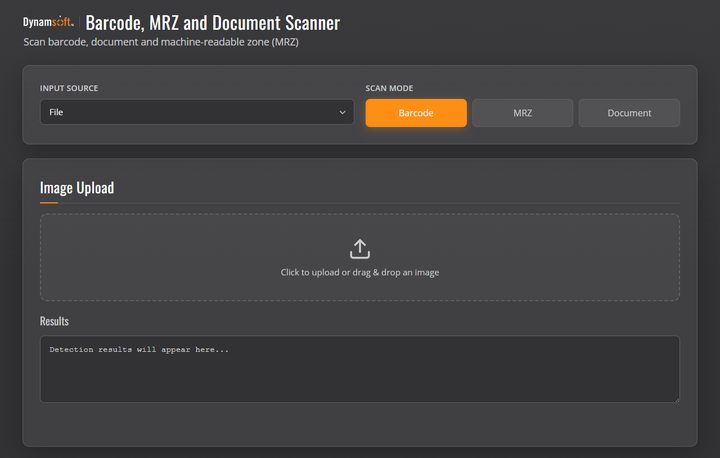
把条码识别、护照机读区(MRZ)解析和文档边框检测放进同一个页面,直觉上像是要集成三套 SDK。实际上 Dynamsoft Capture Vision 把它们统一成了“任务模板”:同一批 WASM 模块(DBR 条码、DLR 文字行识别、DDN 文档规范化),同一套 CaptureVisionRouter 接口,切换的只是模板名和结果项类型。条码 / MRZ / 文档综合扫描器就是这三种模式的对照实现。
在线演示
条码 / MRZ / 文档综合扫描器(英文名 Online Barcode, MRZ and Document Scanner):打开就能用,不需要注册,也不需要安装;三种识别都在浏览器本地完成,图片与摄像头画面不会上传。
配合本文验证时可以这样走一遍:先在「条码」模式上传一张图,再切到「MRZ」模式读一张证件样本,最后切到「文档」模式,拖动四个角点手动调整一次再矫正,对比三种模式各自返回的结果项类型。
关键要点
- SDK 为
dynamsoft-capture-vision-bundle@3.6.3200,一次加载["DBR", "DLR", "DDN"]三个模块。 - 三种模式对应四个预设模板:
ReadBarcodes_Default、ReadMRZ、DetectDocumentBoundaries_Default、NormalizeDocument_Default。 - 判断结果类型靠
EnumCapturedResultItemType:条码是CRIT_BARCODE、MRZ 文本行是CRIT_TEXT_LINE、文档四角是CRIT_DETECTED_QUAD、矫正图是CRIT_ENHANCED_IMAGE、原始帧是CRIT_ORIGINAL_IMAGE。 - MRZ 模式额外加载 6 套规范(TD1、TD2、TD2 法语版、TD2 签证、TD3 护照、TD3 签证)和 2 个深度学习模型。
- 文档矫正不自己写单应变换:把四个角点写进
NormalizeDocument_Default的roi.points,把roiMeasuredInPercentage设为 0(表示像素坐标而非百分比),再capture()一次。 - 相机模式下 MRZ 的扫描区域收缩到画面中段(横向 10%–90%、纵向 30%–70%),其它模式不限制。
三种模式的初始化差异
切换模式时最容易写错的地方是设置状态:条码和文档模式用预设模板,必须先 resetSettings() 清掉上一次的改动;MRZ 模式依赖自定义模板文件,用 initSettings() 加载:
if (selectedMode == "barcode") {
    await cvr.resetSettings();
    const result = await cvr.capture(img.src, "ReadBarcodes_Default");
    /* 结果项类型:CRIT_BARCODE */
}
else if (selectedMode == "mrz") {
    await cvr.initSettings("./full.json" + ASSET_V);
    const result = await cvr.capture(img.src, "ReadMRZ");
    /* 结果项类型:CRIT_TEXT_LINE */
}
else if (selectedMode == "document") {
    await cvr.resetSettings();
    const result = await cvr.capture(img.src, "DetectDocumentBoundaries_Default");
    /* 结果项类型:CRIT_DETECTED_QUAD */
}
三个分支各自负责重置,是因为 initSettings() 和 resetSettings() 会互相覆盖。如果只在启动时加载一次 full.json,那么切回条码模式时 ReadBarcodes_Default 会带着 MRZ 模板留下的区域设置运行;反过来,如果从不加载 full.json,ReadMRZ 模板根本不存在。
full.json 里除了用到的四个模板,还定义了 ReadVINText、dcp-mrz 以及几条 MRZ 文本行规范,方便按需扩展。
资源版本号只维护一处
full.json 单独请求,必须和页面同时更新,否则浏览器缓存会让新版 JS 配上旧版模板。示例的做法是从当前脚本的 src 里取出 ?v= 片段复用:
const ASSET_V = (function () {
    const src = document.currentScript ? document.currentScript.src : "";
    const i = src.indexOf("?v=");
    return i === -1 ? "" : src.slice(i);
})();
这样升级模板时只要改 index.html 里 script 标签上的版本号,JSON 请求会跟着变,不必维护第二个版本字符串。
MRZ 模式:模型和规范都是显式加载的
MRZ 识别属于文字行识别而不是条码识别,所以需要额外的资源和规范声明:
parser = await Dynamsoft.DCP.CodeParser.createInstance();
await Dynamsoft.DCP.CodeParserModule.loadSpec("MRTD_TD1_ID");
await Dynamsoft.DCP.CodeParserModule.loadSpec("MRTD_TD2_FRENCH_ID");
await Dynamsoft.DCP.CodeParserModule.loadSpec("MRTD_TD2_ID");
await Dynamsoft.DCP.CodeParserModule.loadSpec("MRTD_TD2_VISA");
await Dynamsoft.DCP.CodeParserModule.loadSpec("MRTD_TD3_PASSPORT");
await Dynamsoft.DCP.CodeParserModule.loadSpec("MRTD_TD3_VISA");
await Dynamsoft.CVR.CaptureVisionRouter.appendDLModelBuffer("MRZCharRecognition");
await Dynamsoft.CVR.CaptureVisionRouter.appendDLModelBuffer("MRZTextLineRecognition");
识别结果是若干条文本行,需要先去掉换行再交给解析器;解析器返回的是字段对象,示例把它们整理成一张表:
function extractMrzInfo(result) {
    const parseResultInfo = {};
    parseResultInfo['Document Type'] = JSON.parse(result.jsonString).CodeType;
    parseResultInfo['Issuing State'] = result.getFieldValue("issuingState");
    parseResultInfo['Surname'] = result.getFieldValue("primaryIdentifier");
    parseResultInfo['Given Name'] = result.getFieldValue("secondaryIdentifier");
    /* 护照用 passportNumber,其它证件用 documentNumber */
}
出生日期的两位年份需要一个世纪判断:年份大于当前年份的后两位,就认为是 19xx,否则是 20xx。
if (parseInt(birthYear) > (new Date().getFullYear() % 100)) {
    birthYear = "19" + birthYear;
} else {
    birthYear = "20" + birthYear;
}
这就是为什么一个生于 1968 年的人不会被算成 2068 年——但也要注意这套判断的边界:它假设持证人年龄不超过 100 岁。
文档模式:检测、编辑、矫正
文档模式的流程和另外两种不同,它是三步而不是一步。
检测:使用 DetectDocumentBoundaries_Default 模板,得到 CRIT_DETECTED_QUAD 结果。文件模式下检测到四角就立即打开编辑器;相机模式下先持续检测边框,等用户按下“拍摄文档”。
相机取原图:相机预览是降采样的,直接矫正会损失分辨率,所以文档模式在开始采集前打开一个开关,让 SDK 把原始全分辨率帧一并送回来:
let params = await cvr.getSimplifiedSettings("DetectDocumentBoundaries_Default");
params.outputOriginalImage = true;
await cvr.updateSettings("DetectDocumentBoundaries_Default", params);
cvr.startCapturing("DetectDocumentBoundaries_Default");
用户按下拍摄后,收到 CRIT_ORIGINAL_IMAGE 时才真正取图并打开编辑器:
if (items[i].type === Dynamsoft.Core.EnumCapturedResultItemType.CRIT_ORIGINAL_IMAGE) {
    if (selectedMode == "document" && isCaptured) {
        isCaptured = false;
        await stopScanning();
        targetCanvas.width = resolution.width;
        targetCanvas.height = resolution.height;
        openEditor(item.imageData.toCanvas().toDataURL());
    }
}
矫正:编辑器提供四个可拖拽的角点。命中判定用 20 px 的邻域,绘图时用 10 px 半径的圆点表示手柄,同时支持鼠标和触摸。点“矫正”时把四个点写进 ROI 再调用模板:
let params = await cvr.getSimplifiedSettings("NormalizeDocument_Default");
params.roi.points = points;
params.roiMeasuredInPercentage = 0;   // 0 表示像素坐标
await cvr.updateSettings("NormalizeDocument_Default", params);
const result = await cvr.capture(source, "NormalizeDocument_Default");
返回结果里取 CRIT_ENHANCED_IMAGE 并转成 canvas,就是矫正后的文档:
for (let item of result.items) {
    if (item.type !== Dynamsoft.Core.EnumCapturedResultItemType.CRIT_ENHANCED_IMAGE) continue;
    return await item.toCanvas();
}
NormalizeDocument_Default 在内部依次做两件事:先按四角做透视矫正,再走一遍图像增强。所以矫正结果不只是“拉正”,通常还更干净一些。
相机路径的两个细节
扫描区域
MRZ 只在证件下半部分,把扫描区域收窄能显著减少无关文字的干扰:
if (selectedMode == "mrz") {
    cameraEnhancer.setScanRegion({ x: 10, y: 30, width: 80, height: 40, isMeasuredInPercentage: true });
} else {
    cameraEnhancer.setScanRegion(null);
}
条码和文档模式必须显式 setScanRegion(null),否则会继承上一个模式留下的区域——切模式时看起来“什么都没识别出来”,原因往往就在这里。
相机组件与像素格式
相机用 CameraView 加 CameraEnhancer,把 SDK 自带的取景界面挂到容器里,并设置像素格式为 10:
cameraView = await Dynamsoft.DCE.CameraView.createInstance();
cameraEnhancer = await Dynamsoft.DCE.CameraEnhancer.createInstance(cameraView);
cameraEnhancer.setPixelFormat(10);
await cameraEnhancer.open();
分辨率在 SDK 触发 played 事件后才读得到,getResolution() 在 open() 之前调用只会拿到空值。示例还顺手把 SDK 取景器里的相机选择器和分辨率选择器隐藏了(通过 shadow root 访问内部节点并用可选链保护),因为页面自己提供了一个设备下拉框。
等每一次 capture 完成
这是在文件模式里踩过的坑,代码里留了注释:“每次 capture 都必须 await:加载提示是在这段代码之后关闭的,不 await 就并行发出去,会在解码还在跑的时候就把提示关掉——页面看起来就像卡住了。”任何“发出请求 → 关掉 loading → 立刻看起来没反应”的写法都值得检查一遍。
结果项类型速查
统一用类型判断来处理结果是这套架构的核心,因此值得单独记住:
| 类型 | 含义 | 出现在 |
|---|---|---|
CRIT_BARCODE |
一个条码及其位置 | 条码模式 |
CRIT_TEXT_LINE |
一条 MRZ 文本行及位置 | MRZ 模式 |
CRIT_DETECTED_QUAD |
文档四角坐标 | 文档模式 |
CRIT_ENHANCED_IMAGE |
矫正/增强后的图像 | 矫正 |
CRIT_ORIGINAL_IMAGE |
相机原始全分辨率帧 | 文档模式取图 |
常见问题
条码、MRZ、文档检测能同时开启吗?
这个示例一次只跑一个模式。三种任务的计算量和适用画面范围不同,同时跑既要处理结果归属问题,也会让相机预览的延迟明显上升;需要“一次上传看全部结果”时,分别切换三次即可,因为同一个页面已经加载了全部模型。
为什么 MRZ 模式要把扫描区域限制在画面中间?
因为 MRZ 只在证件下半部分,限制区域能减少无关文字被当成机读区参与识别的机会,也降低了每帧的计算量。示例用的是百分比区域:横向 10%–90%、纵向 30%–70%。
文档模式为什么要点“拍摄文档”按钮,而不是自动识别?
条码和 MRZ 是“读到了就算成功”,文档检测的目标是获得一张完整的原图再矫正。示例让相机先只做边框检测,用户按下去之后才取那一帧的原始全分辨率图像交给编辑器,避免在半按快门的模糊帧上做矫正。
识别 MRZ 需要额外下载模型吗?
需要。除了 DBR、DLR、DDN 三个 WASM 模块,还要加载 MRZ 字符识别与文本行识别两个深度学习模型,以及 TD1/TD2/TD3/签证六套 MRZ 规范,这些都通过 appendDLModelBuffer 和 loadSpec 显式声明。
矫正后的文档能保存吗?
能。编辑器里点“矫正”生成矫正图,“保存”会把结果下载为 PNG;矫正失败时保存按钮不会出现,避免导出一张没矫正过的图。
相关阅读
- 扫描车辆 VIN 码的网页应用——把 OCR 和条码识别组合在同一个页面里。
- 编写一个从摄像头扫描身份证件的网页应用——证件类扫描的相机模式实现。
- 编写一个从平板扫描仪扫描身份证件的网页应用——换成平板扫描仪作为输入。
- 前端应用中实现快速批量文档扫描——面向多张文档的批量处理。
- 用 Next.js 编写 OCR 护照上 MRZ 的网页应用——MRZ 识别在框架项目中的组织方式。